윈도우를 잠금화면으로 설정하면(윈도우 권장) 마이크로소프트가 선택한 아름다운 배경이 매일 바뀝니다.
24시간마다 바뀌는 배경이 궁금하다면 ‘이 이미지가 마음에 드십니까?‘를 클릭하면 배경에 대한 간략한 설명을 볼 수 있으며 ‘좋아요’를 클릭하거나 현재 배경이 마음에 들지 않는다는 피드백을 보내 잠금 화면을 사용자 지정할 수도 있습니다.
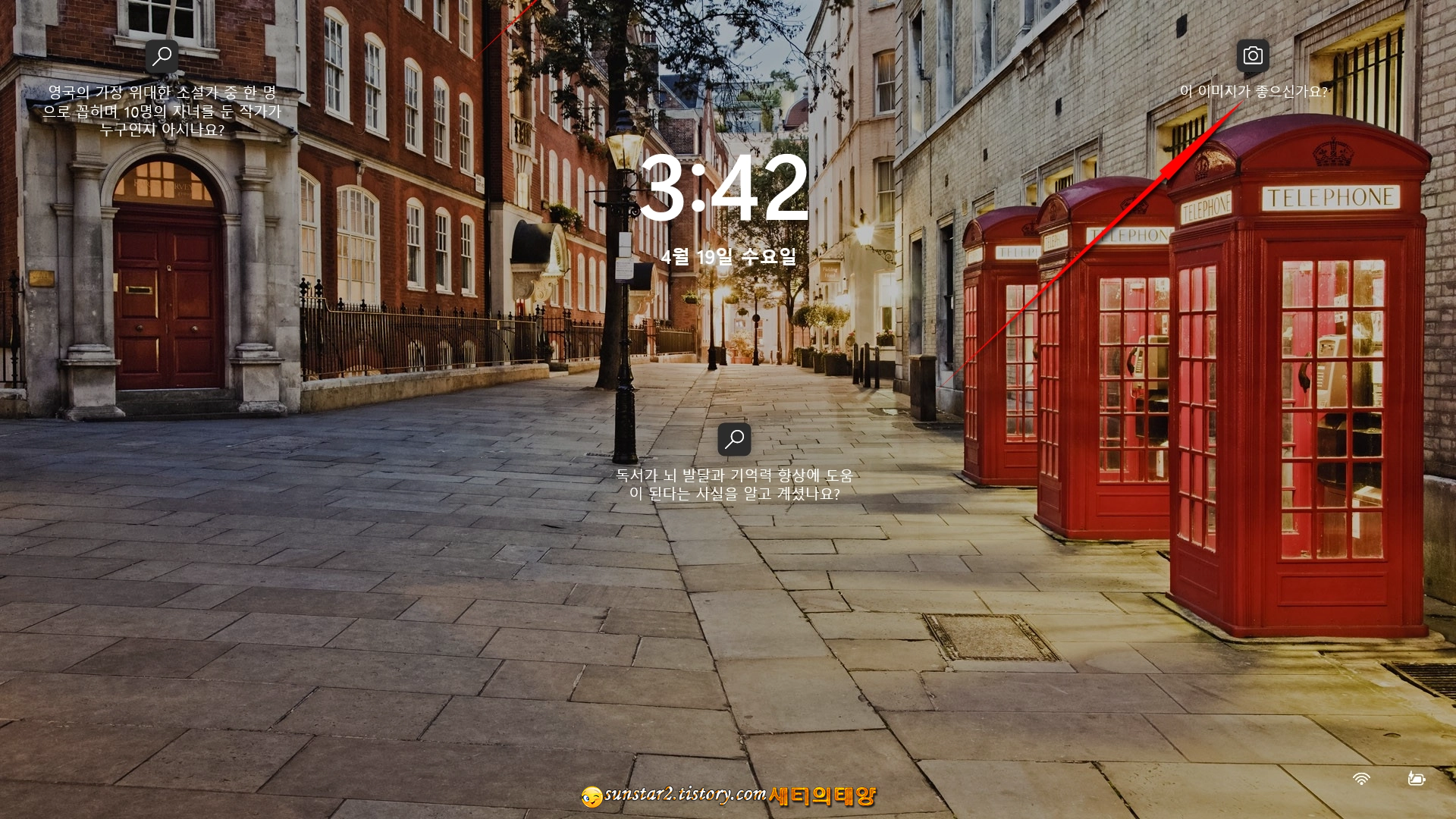
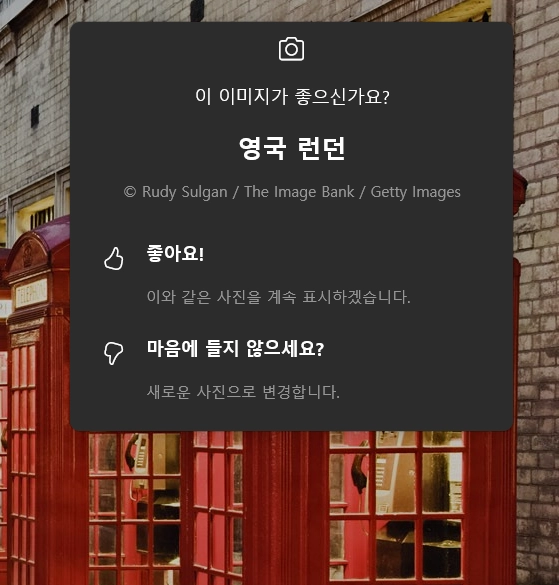
그런데 어떤 이유로 이 카메라 아이콘이 잠금 화면에 보이지 않는 경우가 있습니다.
윈도우 10 사용하면서 이런 현상을 겪었는데 어제 윈도우 11에서도 같은 현상이 발생해서 글을 올립니다.
해결책은 간단합니다. 결론은 (개인 설정)”다시 제작할 수 있습니다.“그것은
1.
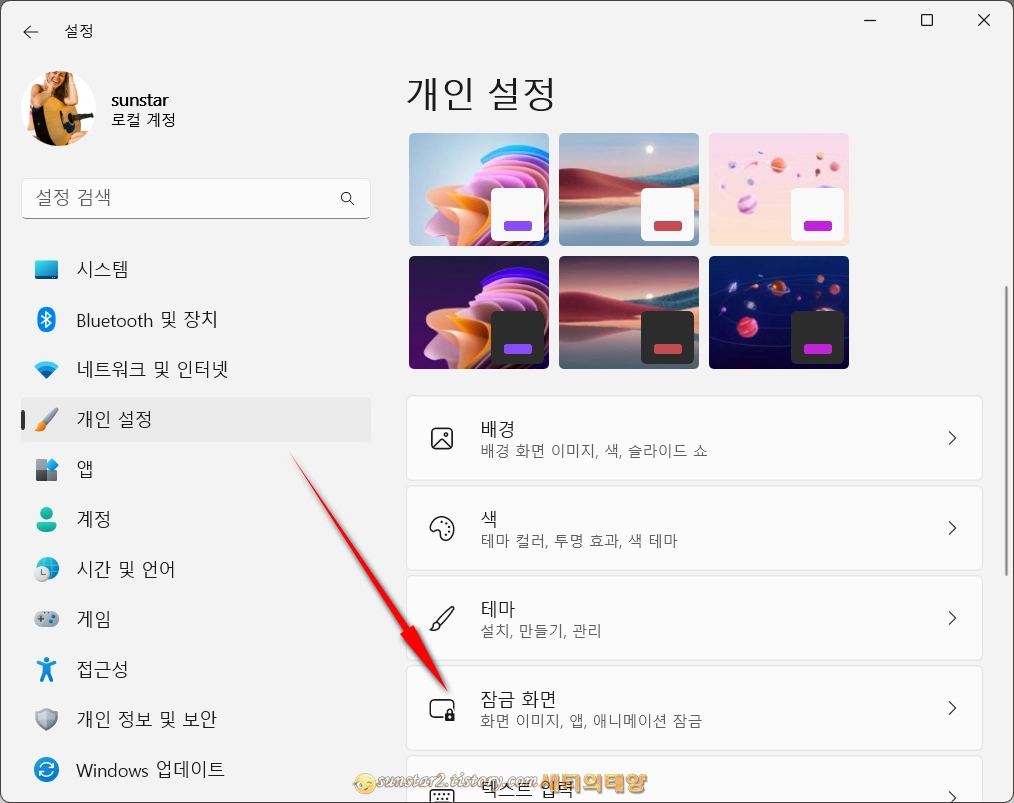
바탕 화면의 빈 공간을 마우스 오른쪽 버튼으로 클릭(개인 설정), 또는 (설정) 앱을 열고 (개인화 》 잠금화면) 입력합니다.
2.
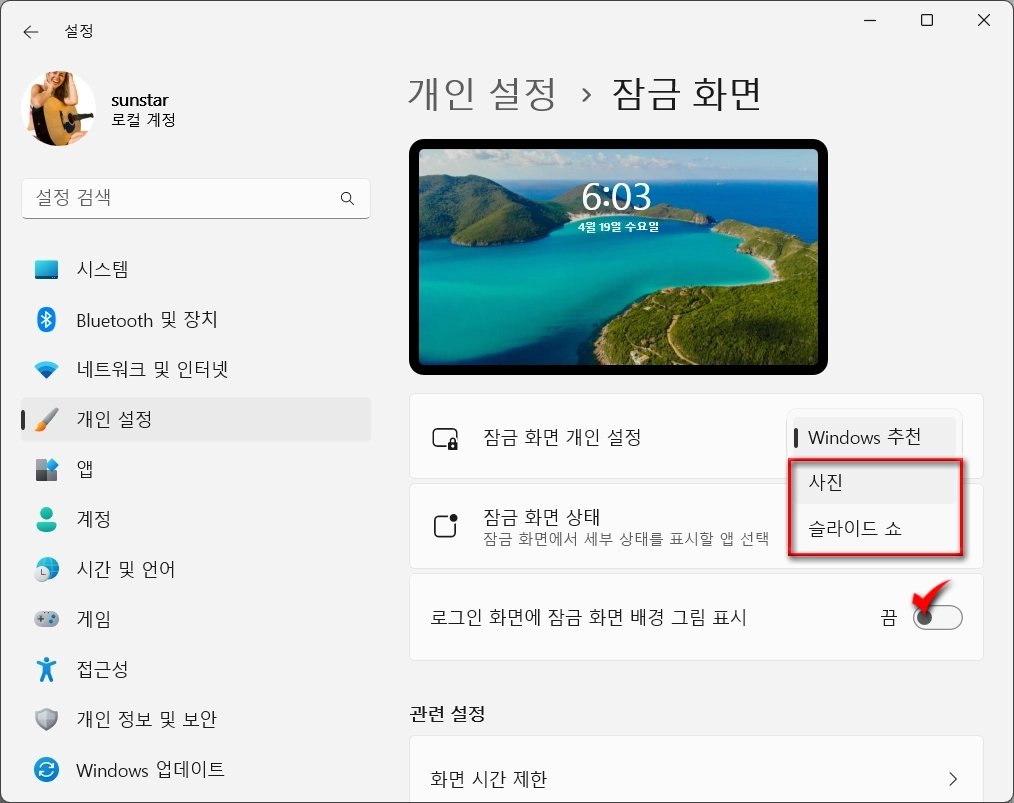
‘잠금 화면 개인화’가 (Windows 권장)로 설정되어 있어야 합니다. 드롭다운 버튼(그림또는 슬라이드 쇼) 선택합니다.
‘로그인 화면에 잠금 화면 배경 그림 표시’ 토글이 켜져 있는 경우(끄다) 설정.
삼.
그런 다음 (잠금 화면 개인화)를 ‘Windows 추천’으로 돌아가고 (로그인 화면에 잠금 화면 배경 그림 표시) 버튼을 (로 전환합니다.~에), (Windows 로고 키 + L 키)를 눌러 잠금 화면으로 들어가 카메라 아이콘이 표시되는지 확인합니다.
Windows 10 시작 및 작업 표시줄에 잠금 화면 옵션 추가
Windows 10 잠금 화면 모드에 액세스하는 방법
윈도우 11 잠금화면 배경이 자동으로 바뀌지 않을 때…
Windows 11 잠금 화면 사진을 다른 폴더에 저장